Codex 入门:安装、任务模板与代码验收清单
了解 Codex CLI 的安装与登录方式、任务描述、代码检查和测试验收,建立适合自己的开发工作流。
第一次使用 Codex,适合从一个你能判断对错的小任务开始。这篇指南把过程拆成安装、确认项目、描述任务和验收四部分,并提供一份可改写的任务模板。示例用于演示工作方法,不代表某个项目的实测结果。
选择能接触到目标项目的入口
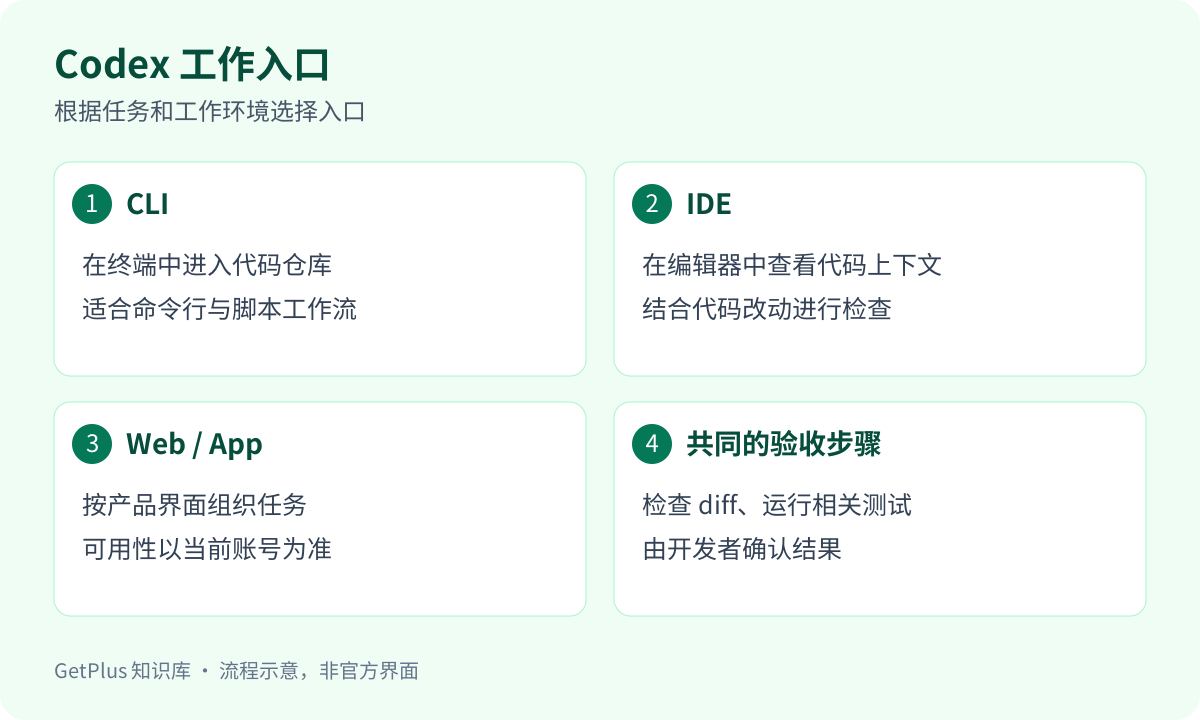
Codex 提供终端、编辑器和其他使用入口,具体安装入口以 OpenAI 的 Codex 官方仓库 为准。本文采用终端流程,便于说明工作目录和命令执行的关系;已经使用编辑器扩展的读者也可以套用后面的任务模板。
安装并确认启动位置
如果电脑已具备 npm 环境,可以使用官方仓库列出的安装命令。尚未准备 npm 时,先查阅官方安装说明中适合当前系统的方式。
npm install -g @openai/codex安装完成后,在终端进入准备处理的项目文件夹,再运行:
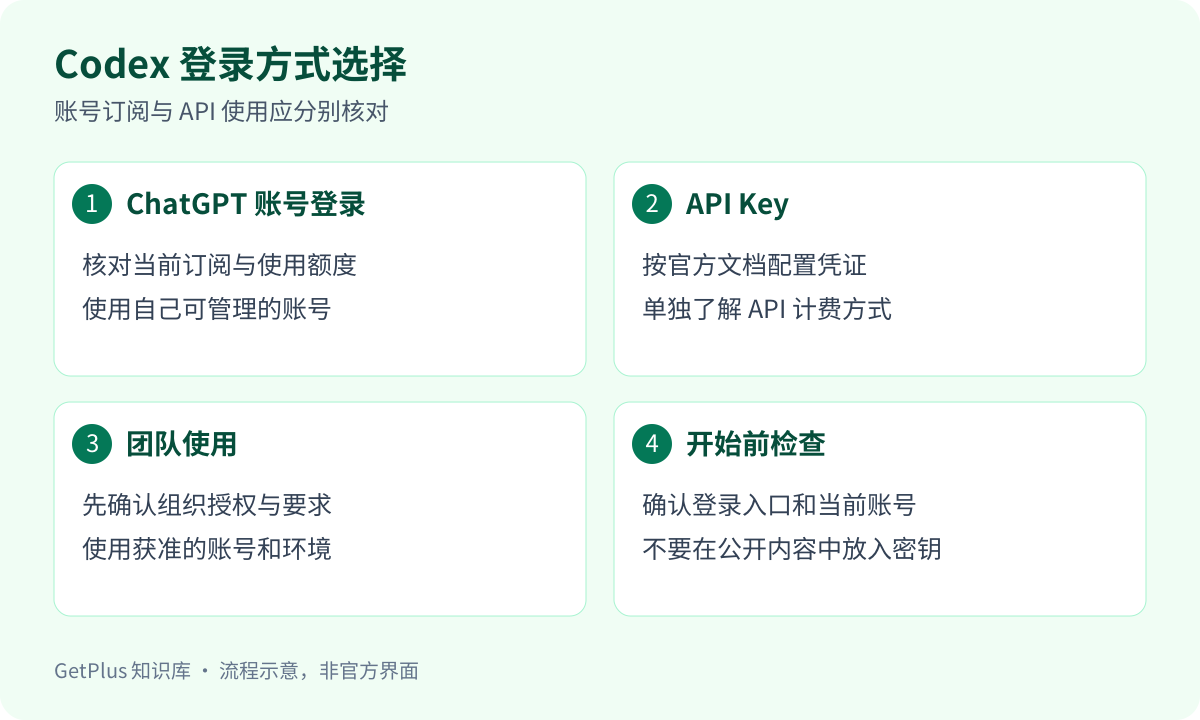
codex如果系统提示找不到命令,先确认安装是否成功以及终端是否能够找到安装目录。不要为了绕过错误而随意调整整台电脑的安全设置。首次启动按界面提示登录;ChatGPT 账户与 API 密钥是不同的认证选择,可用权益和费用安排需在对应账户中核对。
开始修改前,先取得一份项目基线
在版本控制中保存当前进度,确认哪些改动是自己尚未提交的工作。让 Codex 先找出启动和检查命令,并报告是否有现成失败。如果一个测试在修改前就失败,修改后同样失败不能直接说明新代码造成了问题。
请先阅读本项目的说明和脚本配置,确认启动方式及相关检查命令。
列出当前未提交的改动,并区分它们与本次任务的范围。
先报告现状;在确认工作目录和验证方式前,不要修改文件。
任务涉及外部服务时,优先使用测试环境和模拟数据。不要把生产密码、付款资料或不属于你的代码资料直接放入任务上下文。
把模糊需求改成可以验收的任务
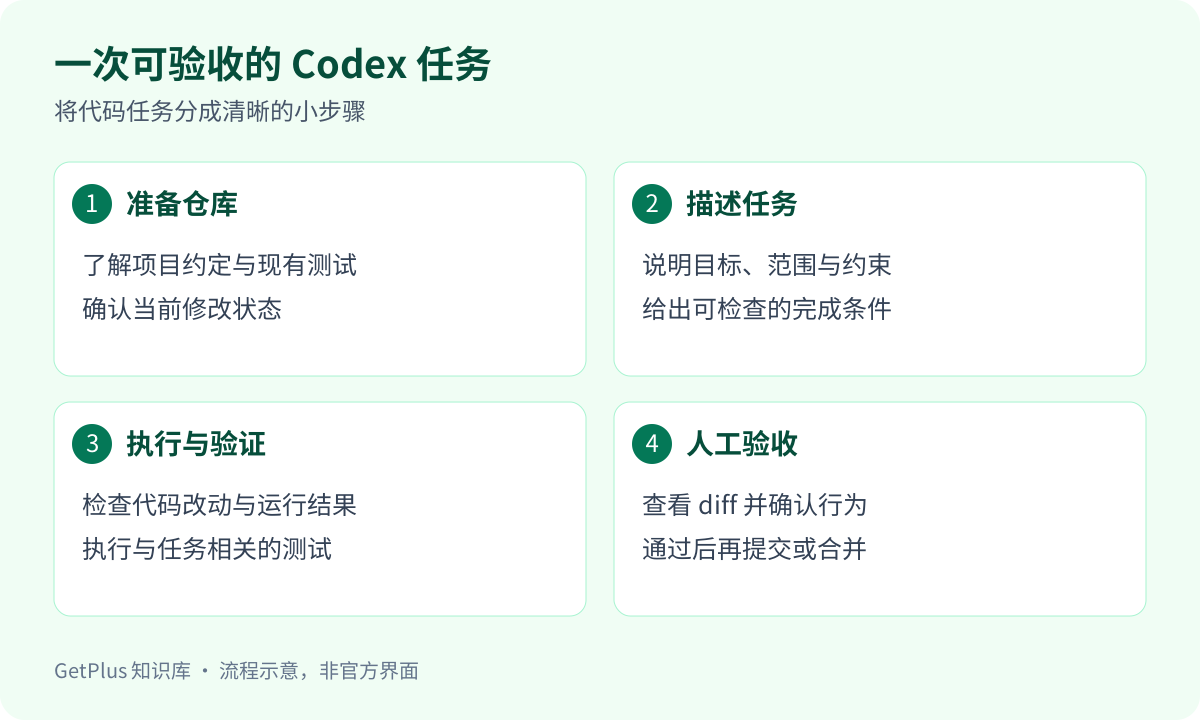
下面以“表单重复提交”为例。请把路径和验证方式替换成真实项目的信息,再交给 Codex。模板中的例子并不是要求所有项目新增同样的测试。
目标:修复联系表单连续点击发送时产生重复请求的问题。
现象:第一次请求尚未结束,按钮仍可以再次提交。
范围:先定位表单组件和提交逻辑,保持现有接口字段不变。
预期行为:提交中显示状态并阻止重复提交;成功后显示反馈;失败后保留输入并允许重试。
验证:使用项目现有检查,分别验证成功、失败、连续点击三个情形。
交付:说明原因、修改的文件、已验证结果和未能验证的部分。
这个任务的关键是“请求未结束时不能重复提交”,而不只是“增加一个加载动画”。描述可观察的行为,可以避免页面看似有反馈、接口仍被反复调用的问题。
如何判断任务真的完成
| 检查项 | 应当看到的证据 | 不能据此判定完成的情况 |
|---|---|---|
| 问题定位 | 指出触发条件与相关代码 | 只给一般建议,未连接到项目 |
| 修改范围 | 差异内容与任务目标对应 | 混入不相关重构或覆盖已有改动 |
| 行为验证 | 成功、失败及重复操作有检查结果 | 只有编译成功,没有验证原问题 |
| 结果交付 | 说明实际运行的命令和未覆盖项 | 把“建议运行”描述为已经通过 |
查看代码差异时,可以使用 git diff。先确认改动是否超出任务范围,再看失败分支和输入边界。没有自动化测试的项目,可以保留明确的手动操作与结果记录;不能验证的部分应单独列出。
卡住时,先区分任务问题与账户问题
找不到文件通常需要核对工作目录;命令失败需要保留错误输出并检查项目依赖;改动偏离目标则需要收紧任务和验收条件。这些问题不能靠购买更贵的套餐直接解决。
如果遇到的是账户权益或用量提示,先查看当前账户和官方说明,再比较是否需要不同套餐。GetPlus 的 套餐对比页 用于了解本服务的报价与办理条件;Codex 的安装和产品行为仍以官方文档为准。
编辑说明:本文由 GetPlus 整理,示意图用于解释步骤,不代表官方界面。产品入口与权益可能变化,请以文中官方来源和账号当前显示为准。