ChatGPT 注册与登录检查:按出错环节排查问题
按步骤了解 ChatGPT 账号创建、邮箱验证和登录检查,排查注册失败,并了解注册后选择免费版或付费订阅的注意事项。
创建账号、登录账号和购买订阅是三个不同的环节。第一次使用 ChatGPT 时,先完成账号验证并确认自己可以正常进入对话,再判断是否需要付费。遇到错误时,记录卡在哪一步,比反复注册或重复付款更有助于解决问题。
开始前,核对入口与使用条件
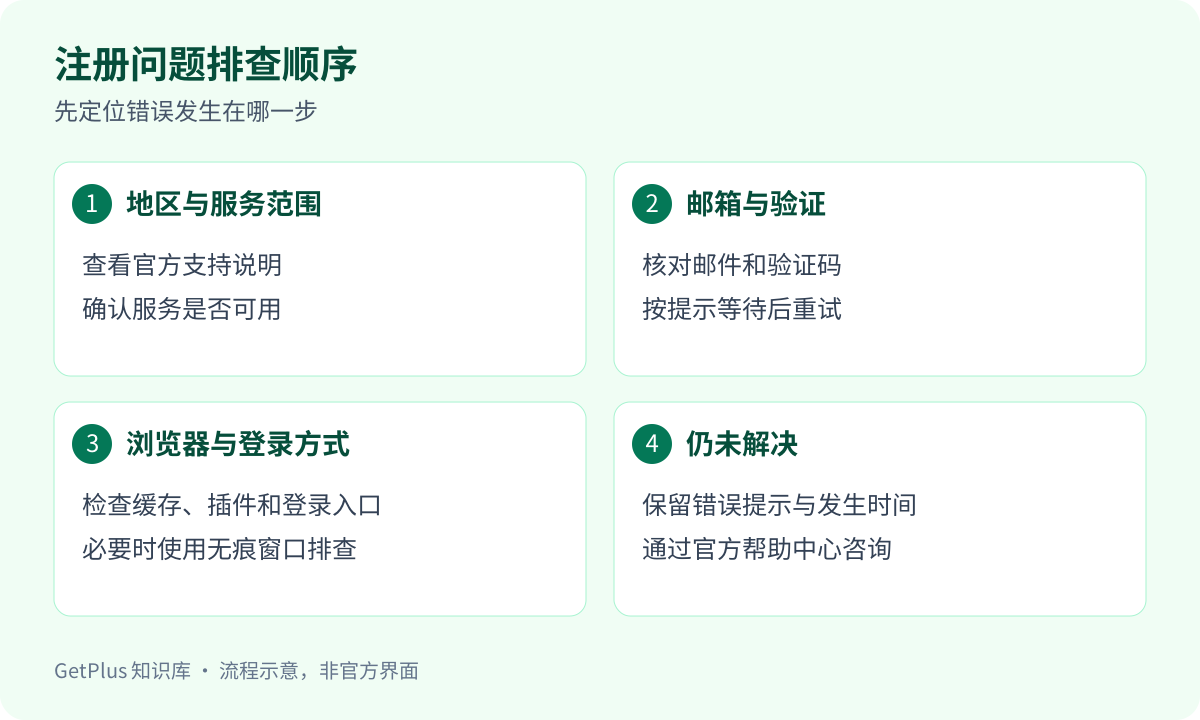
从 ChatGPT 官方网站 进入,并查看 ChatGPT 支持的国家和地区。支持范围会更新;订阅协助无法解除服务的地区限制。不要把 API 平台的支持列表当作 ChatGPT 的使用条件。
准备一个自己能长期管理的邮箱或登录账户。邮箱不仅用于本次验证,也关系到后续找回账号。使用单位账户时,应先确认离职或权限变化后是否还能访问,避免把个人长期订阅绑定在临时账户上。
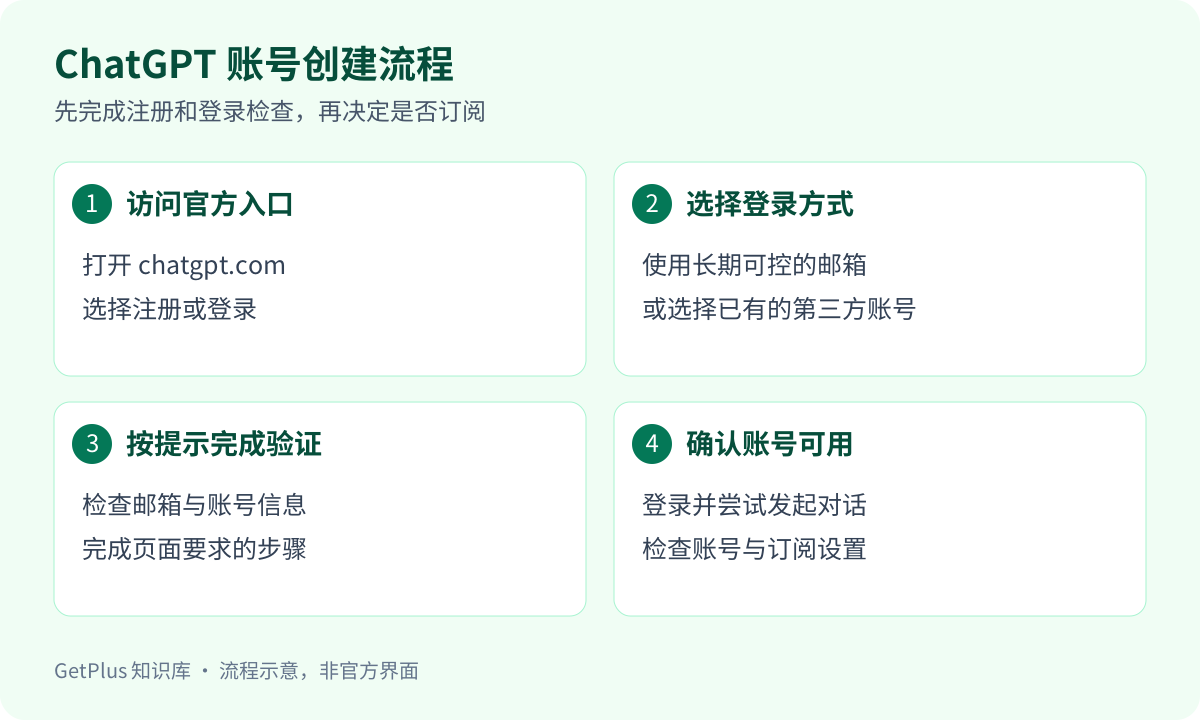
按页面提示创建账号,并留下可核对的记录
- 选择登录方式。在官方页面选择当前提供的邮箱或第三方登录入口。已有账号时先尝试原来的入口,不要立即建立第二个账号。
- 完成验证。如页面要求邮箱验证,检查收件地址后在自己的邮箱中完成。验证链接和验证码不要交给代办方。
- 完成必要资料。按当前页面要求确认资料和服务条款。界面步骤可能调整,不要照旧截图寻找已经不存在的按钮。
- 检查登录结果。进入设置核对当前账号,尝试一条不含敏感信息的简单对话。保留自己使用的登录方式,以便以后在其他设备上找到同一账号。
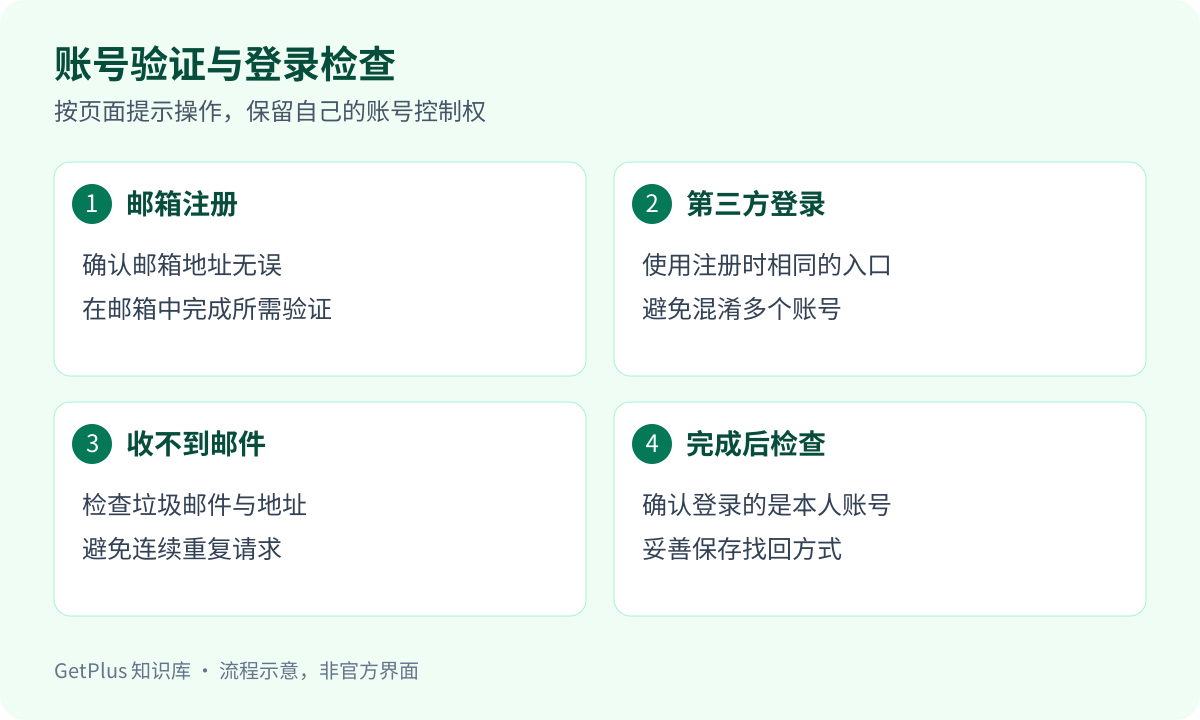
根据出错位置处理,不要把所有问题归为注册失败
| 当前现象 | 先核对 | 下一步 |
|---|---|---|
| 收不到验证邮件 | 邮箱拼写、垃圾邮件及收件规则 | 按页面提示重新发送;记录提示,不连续重复提交 |
| 提示账号已存在 | 以前是否使用过第三方登录 | 尝试原登录入口,必要时使用官方账号恢复流程 |
| 页面在验证后循环跳转 | 浏览器扩展与站点数据是否干扰 | 用干净的浏览器窗口复现,并记录完整错误提示 |
| 显示地区不受支持 | 官方 ChatGPT 支持范围 | 确认使用资格;付款不会解决此类限制 |
| 可以聊天,但付费失败 | 付款环节的报错与原订单 | 进入 支付排查,避免重新注册和重复扣款 |
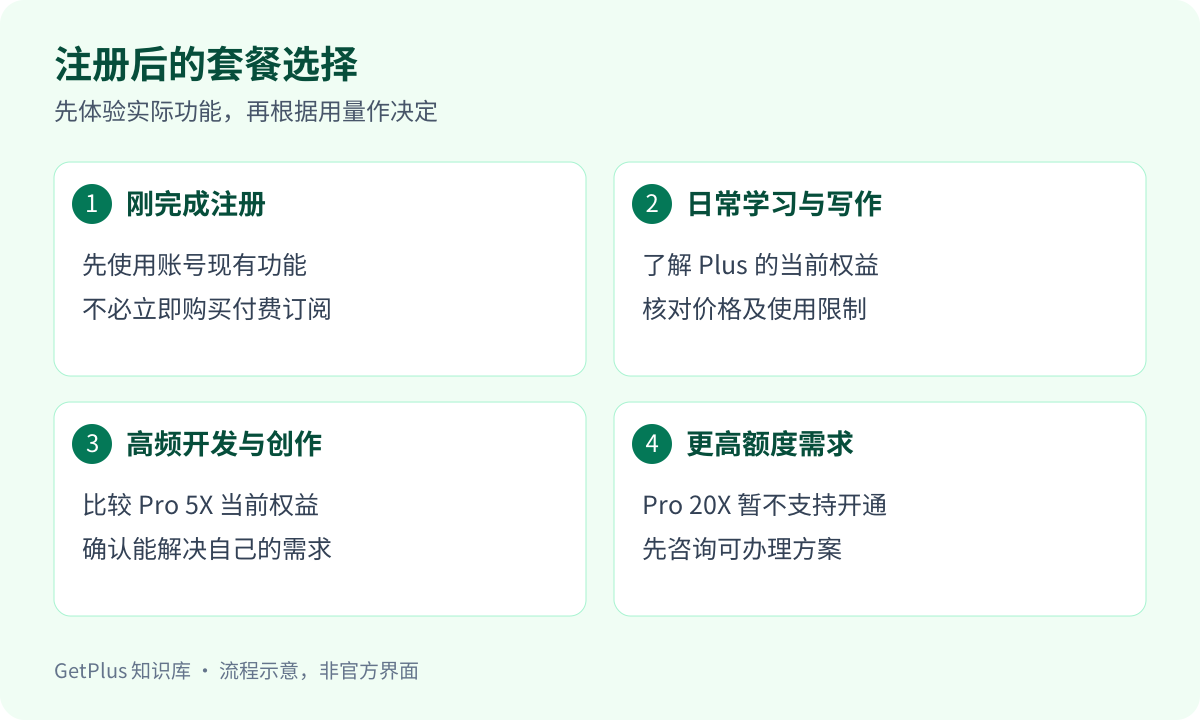
注册完成后,先验证自己的实际需要
用现有账号完成一次真实任务,例如修改一封邮件、整理一份公开资料或解释一个学习问题。记录是否遇到功能或用量限制,再决定是否升级。仅凭套餐名称,难以判断付费是否能解决你的具体问题。
如果决定购买,先确认当前账号、已有订阅和原购买渠道。应用商店订阅还应检查对应商店账户;不要因为登录邮箱与收据邮箱不一致,就直接再买一次。Plus 的产品权益和计费说明可查看 官方 Plus 帮助。
提交问题时,用这份信息清单
- 问题发生在注册、验证、登录还是付款阶段。
- 所用登录方式、设备和浏览器,以及错误发生的大致时间。
- 错误提示原文或遮盖个人资料后的截图。
- 已经尝试过的步骤,以及每一步得到的结果。
官方账号或登录问题可通过 OpenAI 支持入口 提交。GetPlus 订单问题请到 联系页面 说明订单记录,不需要发送密码、验证码或登录会话。
编辑说明:本文由 GetPlus 整理,示意图用于解释步骤,不代表官方界面。产品入口与权益可能变化,请以文中官方来源和账号当前显示为准。